 NotchPad
| NotchPad | Paste | แม็กซี่ | |
|---|---|---|---|
| พอดีหลัก | บันทึกย่อ ประวัติคลิปบอร์ด ตัวอย่าง และบันทึกย่อช่วยเตือนไว้ด้วยกัน | ประวัติคลิปบอร์ดในอุปกรณ์ Apple | ประวัติคลิปบอร์ดน้ำหนักเบาบน Mac |
| อินเทอร์เฟซ | แผงรอยบากหรือตรงกลางด้านบน แผงเคลื่อนย้ายได้และเหนียว | ประวัติคลิปบอร์ดภาพและพินบอร์ด | เมนูคลิปบอร์ดแรกของคีย์บอร์ด |
| แพลตฟอร์ม | ดาวน์โหลดปัจจุบัน: Apple Silicon Mac | Mac, iPhone และ iPad | แม็ค |
| การเชื่อมต่อเอไอ | การเข้าถึง MCP ไปยังบันทึกที่แชร์และตัวอย่างข้อมูลเสริม ไม่รวมคลิปบอร์ด | การรวมคลิปบอร์ด MCP ที่โฆษณาโดย Paste | MCP ไม่อยู่ในรายการบนเว็บไซต์อย่างเป็นทางการ |
| รุ่นราคา | ทดลองใช้งาน 14 วัน; $9.99 แบบโปรครั้งเดียว | แผนสมัครสมาชิกหรือตลอดชีพ ตรวจสอบราคาปัจจุบันของผู้ขาย | โอเพ่นซอร์สและฟรี รองรับตัวเลือกการดาวน์โหลดแบบชำระเงิน |
Maccy vs Paste: เริ่มต้นด้วยการซิงค์อุปกรณ์
หากคุณต้องการประวัติที่เน้นคีย์บอร์ดน้ำหนักเบาบน Mac เครื่องหนึ่ง ให้เริ่มจาก Maccy หากคุณต้องการภาพประวัติคลิปบอร์ดที่ติดตามคุณระหว่าง Mac, iPhone และ iPad ให้เริ่มด้วยPaste เปรียบเทียบตัวเลือกการดาวน์โหลดและแผนปัจจุบันด้านล่างก่อนตัดสินใจ NotchPad มีความพอดีที่แตกต่าง: โดยจะรวมประวัติคลิปบอร์ดในเครื่องเข้ากับบันทึกย่อและตัวอย่างที่มีชื่อ โดยไม่ต้องซิงค์ร้านค้าของตัวเองกับ iPhone
เลือก NotchPad เมื่อสำเนากลายเป็นส่วนหนึ่งของงานของคุณ
ค้นหาลิงก์ก่อนหน้า บันทึกการตอบกลับที่เป็นประโยชน์เป็นตัวอย่าง และเก็บรายการตรวจสอบโครงการไว้ในบันทึก งานเหล่านั้นแบ่งปันแผงเดียว คุณสามารถแนบบันทึกย่อไปที่หน้าต่างหรือหน้าที่รองรับ และขอให้ Claude หรือ Codex บันทึกงานใหม่ลงใน NotchPad
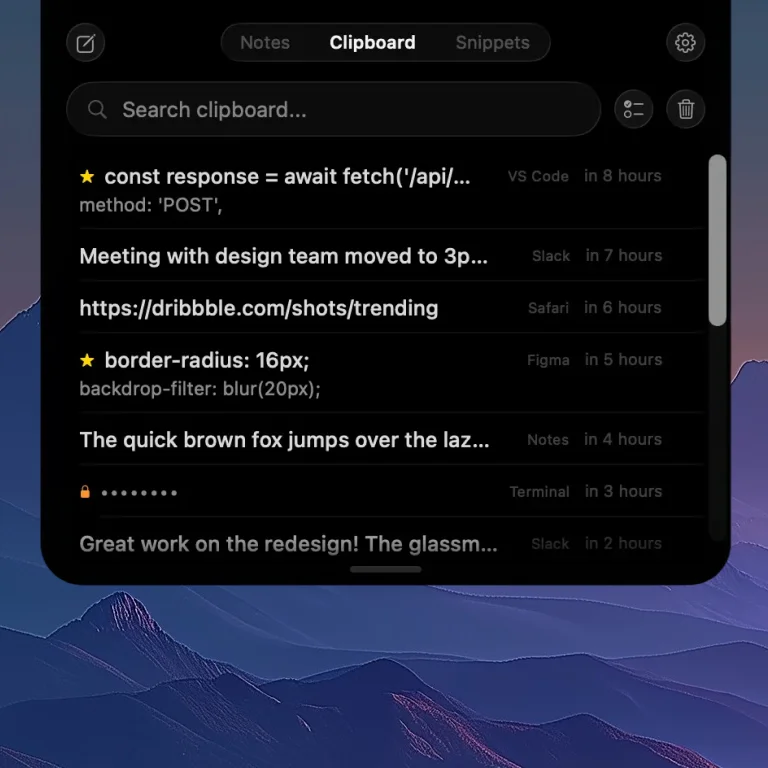
แอพปัจจุบันใช้งานได้กับ Mac เท่านั้น และไม่ซิงค์บันทึกย่อหรือประวัติคลิปบอร์ดของตัวเองกับ iPhone รายการค้นหาอ้างอิงถึงไฟล์ต้นฉบับ ลองใช้ทุกฟีเจอร์เป็นเวลา 14 วัน ไม่ต้องใช้บัตรและไม่มีการเรียกเก็บเงินอัตโนมัติ หลังจากการทดลองใช้ เนื้อหาที่บันทึกไว้ของคุณยังคงสามารถอ่าน คัดลอก และส่งออกได้ หมายเหตุต้อนรับยังคงสามารถแก้ไขได้ Pro มีราคา $9.99 หนึ่งครั้งสำหรับ Mac สูงสุด 3 เครื่อง สร้างและแก้ไขบันทึก บันทึกประวัติคลิปบอร์ด บันทึกตัวอย่าง และใช้ทุกฟีเจอร์ต่อไป ไม่มีการสมัครสมาชิก
Apple Silicon Mac · macOS 15+ · ไม่จำเป็นต้องมีรอยบาก ทดลองใช้ฟรี 14 วัน Pro มีราคา $9.99 หนึ่งครั้งสำหรับ Mac สูงสุด 3 เครื่อง
เลือกPasteเมื่อคลิปบอร์ดของคุณจำเป็นต้องติดตามอุปกรณ์ของคุณ
Paste รองรับ Mac, iPhone และ iPad พร้อมซิงค์ประวัติคลิปบอร์ด ค้นหา และปักหมุดรายการที่นำมาใช้ซ้ำได้ เว็บไซต์ปัจจุบันยังโฆษณาคำแนะนำ Apple Intelligence และการเข้าถึง MCP สำหรับเครื่องมือ AI หากการเข้าถึงคลิปบอร์ดข้ามอุปกรณ์เป็นข้อกำหนดหลักของคุณ ให้เปรียบเทียบ หน้าฟีเจอร์อย่างเป็นทางการ และ แผนปัจจุบัน
เลือก Maccy เมื่อคุณต้องการเครื่องมือขนาดเล็กที่ใช้คีย์บอร์ดเป็นหลัก
Maccy เก็บประวัติคลิปบอร์ดบน Mac ของคุณ ให้คุณค้นหาด้วยคีย์บอร์ด และเป็นโอเพ่นซอร์ส เว็บไซต์อย่างเป็นทางการระบุว่าแหล่งที่มานั้นฟรีและมีลิงก์ไปยังตัวเลือกการดาวน์โหลดที่รองรับ นอกจากนี้ยังอธิบายการจัดการรายการคลิปบอร์ดที่ถูกล้างโดยผู้จัดการรหัสผ่าน ดู เว็บไซต์ของ Maccy และ แหล่งที่มาและเอกสารประกอบ
แล้ว Spotlight บน macOS Tahoe ล่ะ?
macOS Tahoe 26 มีการค้นหาคลิปบอร์ดใน Spotlight กด Command–Space จากนั้น Command–4 และอนุญาตให้ค้นหาคลิปบอร์ดหากได้รับแจ้ง หากคุณต้องการสำเนาล่าสุด ให้ลองทำเช่นนั้นก่อนที่จะเพิ่มแอปอื่น คู่มือของ Apple อธิบายการควบคุม
เปรียบเทียบการตั้งค่าความเป็นส่วนตัว ไม่ใช่สโลแกน
ตรวจสอบว่าแต่ละแอปจัดเก็บอะไรไว้บ้าง ซิงค์กับอุปกรณ์ต่างๆ หรือไม่ จัดการรหัสผ่านอย่างไร และการเชื่อมต่อ AI สามารถอ่านอะไรได้บ้าง ใน NotchPad รายการคลิปบอร์ดทั่วไปจะถูกจัดเก็บไว้ในเครื่อง ข้อความละเอียดอ่อนที่รู้จักจะได้รับการปกป้องแยกกัน และ MCP ไม่สามารถอ่านประวัติคลิปบอร์ดได้ นั่นไม่ได้ทำให้ทุกรายการที่บันทึกไว้ได้รับการเข้ารหัสหรือทุกแอป AI ในเครื่อง
ลองงานทั่วไปสามงานของคุณ
- คัดลอกลิงก์สองลิงก์และภาพหน้าจอ จากนั้นค้นหาลิงก์แรกอีกครั้ง
- บันทึกการตอบกลับที่คุณใช้บ่อยและเรียกค้นตามชื่อ
- ตรวจสอบลักษณะการทำงานที่คุณต้องการจริง: อุปกรณ์อื่น บันทึกถาวร หรือประวัติเฉพาะแป้นพิมพ์