 NotchPad
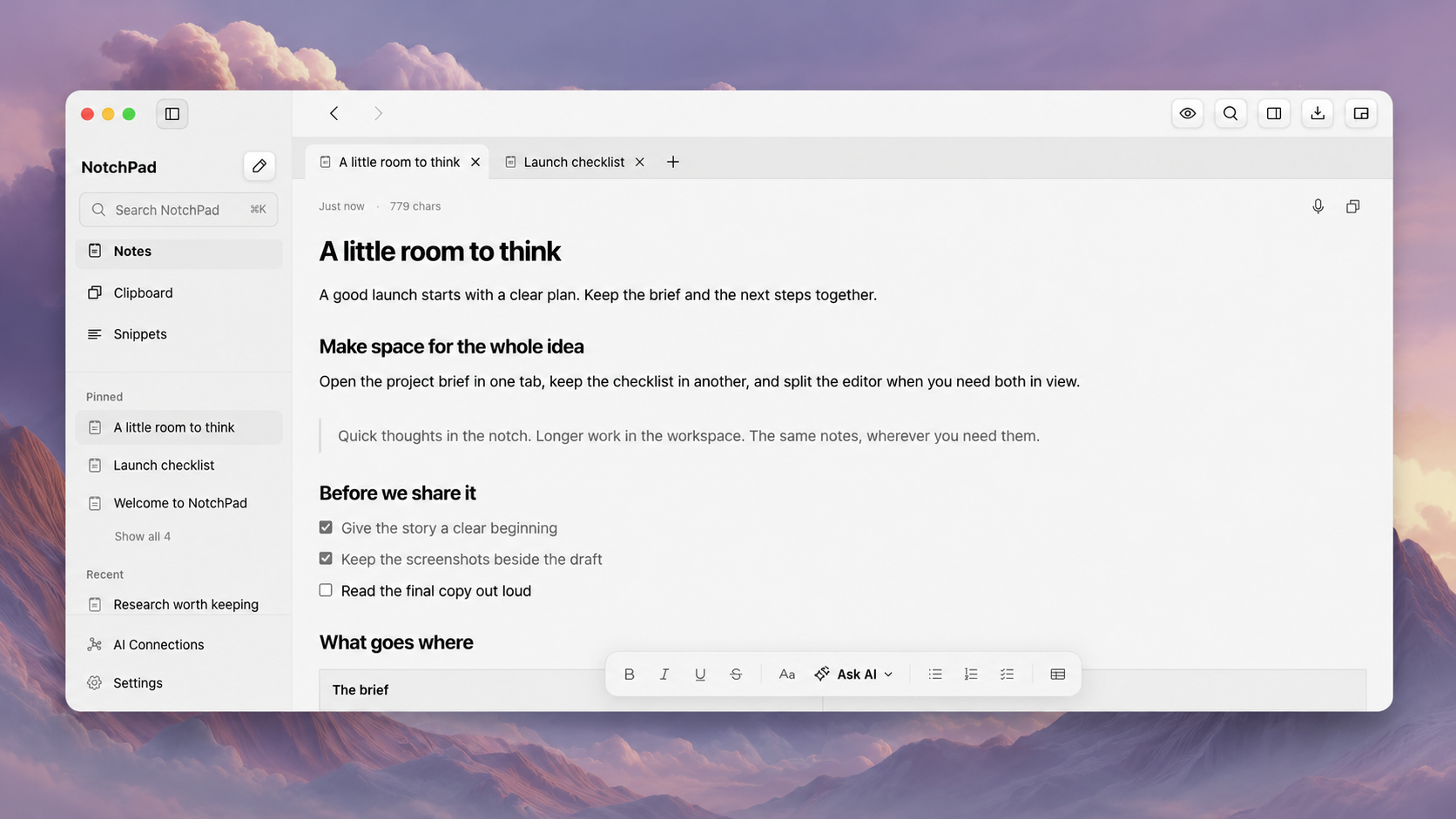
Kısa cevap: NotchPad fiziksel bir çentik gerektirmez. Onu Kontrol'e iki kez basarak veya menü çubuğundan açabilir ve tam masaüstü çalışma alanında çalışabilirsiniz. Bu ad, notlarınızın yaşayabileceği tek yeri değil, uygulamanın nerede başladığını açıklar.
Daha yararlı olan soru, uygulamayı açtıktan sonra ne yapmanız gerektiğidir.
Öncelikle hangi yeni MacBook Pro?
Apple, 28 Ekim 2026'da 14 ve 16 inç PROLED XDR Ekranlı MacBook Pro, M5 Pro veya M5 Max ve Dynamic Island'ı tanıttı. Kullanılabilirlik 6 Kasım'da başladı. Bu, ekranın üst kısmındaki değişiklikle ilgili modeldir. Apple'ın duyurusu.
Ayrıca ayrı bir yeni M6 ve Liquid Retina XDR ekrana sahip 14 inç MacBook Pro da bulunmaktadır. Ekran davranışını karşılaştırırken "Yeni MacBook Pro" yeterince kesin bir tanım değil. Her yeni Pro'nun aynı ekrana sahip olduğunu varsaymak yerine gerçek modeli kontrol edin. Apple'ın M6 duyurusu.
Apple'ın Dinamik Adası ne yapar?
Apple, Dynamic Island'ı, müzik kontrolleri ve AirDrop gibi etkileşimler de dahil olmak üzere Spotlight, Canlı Etkinlikler ve Siri AI için bir yuva olarak tanımlıyor. Bunlar kullanışlı sistem özellikleridir. Ekstra bir yardımcı program yüklemenizin nedeni yalnızca oynatma kontrollerini ekranın üst kısmına yerleştirmekse, önce yerleşik deneyimi deneyin. Apple'ın Dynamic Island'a genel bakış.
Bu, bir projeyi kısa tutmak, bir taslağı revize etmek veya yarın ihtiyacınız olan kontrol listesini bulmak için bir yer seçmekten farklı bir satın alma kararıdır.
NotchPad bu daha uzun ömürlü çalışma etrafında inşa edilmiştir. Küçük bir erişim noktası faydalıdır ancak erişim noktası belge değildir.
NotchPad'de kullanışlı kalan şeyler
Bir müşteri sunumu hazırladığınızı hayal edin. Sunum yaparken referansları toplar, bir taslak yazar, açılışı gözden geçirir ve son konuşma konularını yakın tutarsınız. Önemli olan her adımda doğru malzemeye dönebilmektir.
NotchPad'de kompakt panel ve masaüstü çalışma alanı aynı not kitaplığını kullanır. Bir şeyi kısaca yakalayabilir, ardından ilgilenilmesi gerektiğinde ona tam bir pencere açabilirsiniz. Sekmeler ve bölünmüş düzenleyiciler, her hızlı düşünceyi bir pencere yönetimi egzersizine dönüştürmeden daha uzun çalışma alanı sağlar. Çalışma alanı ve kompakt görünüm birbirine nasıl uyuyor.
Yeni MacBook'a cevabımız, sizden ekranın üst kısmındaki belirli bir şekli korumaya özen göstermenizi istemek yerine, bu işi kolaylaştırmaya devam etmek oldu.
Çentik olmadan çalışır mı?
Evet. NotchPad zaten fiziksel bir çentiği olmayan uyumlu Mac'leri destekliyor. Kompakt paneli üst orta konumu kullanır ve ona klavye veya menü çubuğu aracılığıyla ulaşabilirsiniz. Masaüstü çalışma alanı ayrı bir penceredir. Mevcut gereksinimler, macOS 15 veya daha yenisine sahip bir Apple silikon Mac'tir. Yerleşik yapay zeka düzenleme özelliğinin ek macOS 26 ve Apple Intelligence gereksinimleri vardır. NotchPad uyumluluğu ve erişim seçenekleri.
Burada önemli bir ayrım var: mevcut çentiksiz destek, yeni PROLED Dynamic Island ile her etkileşimi fiziksel olarak test ettiğimiz bir iddia değil. NotchPad'i bir Apple Island entegrasyonu olarak sunmuyoruz veya donanım testini tamamlamadığımızı iddia etmiyoruz. Klavye erişimi ve çalışma alanı eski çentik etkileşiminin yeniden üretilmesine bağlı değildir.
Satın almadan önce ne yapmalısınız?
Test olarak kendi çalışmanızı kullanın. Uygulamayı çentiğin üzerine gelmeden açın. Klavyeyle bir not yakalayın. Çalışma alanına devam edin. Bunun bir sonraki Mac'inizde olmasını istediğiniz bir iş akışı olup olmadığını kontrol edin.
Eğer bu şekilde yerini alıyorsa onu saklamanızın sebebi kamera kesmesi değil, notlarınızdır.
Bu değişikliğin diğer tarafı için şunu okuyun: NotchLive için Dynamic Island neleri değiştiriyor?. İki uygulamamızın farklı görevleri var ancak her iki iş de çentiğin kenarında bitmiyor.
NotchPad'i keşfedin veya bizi takip edin yeni-Mac notları-çalışma alanı kontrol listesi.