 NotchPad

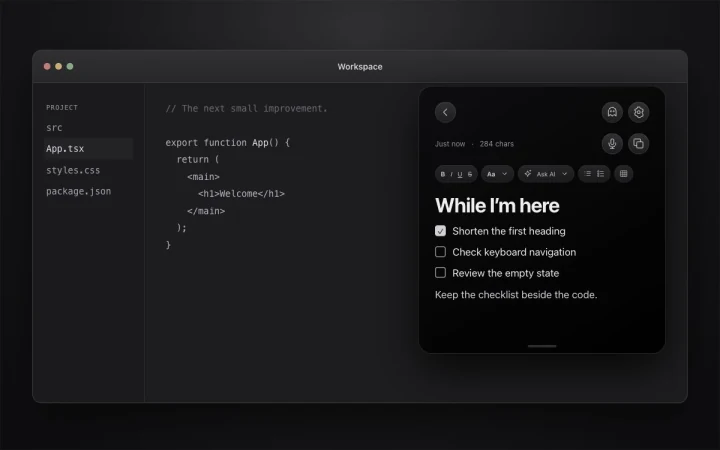
Écrivez à côté de votre référence
Gardez un brief et une liste de contrôle ouverts dans des onglets ou en vue fractionnée.
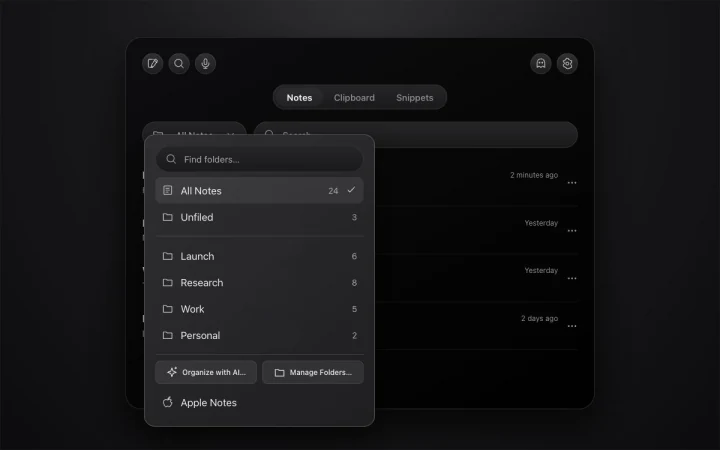
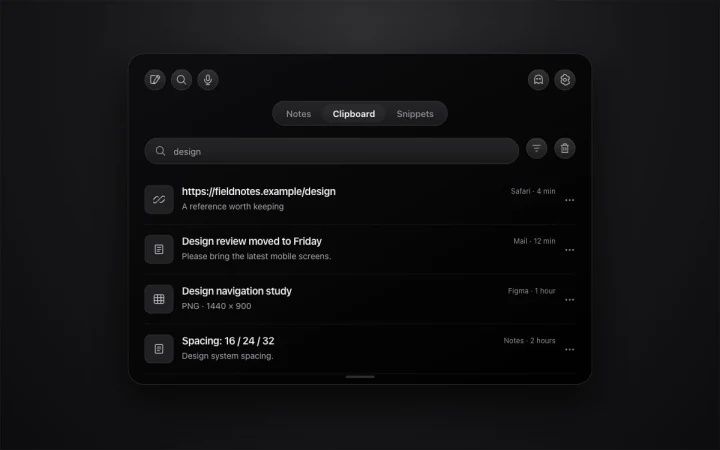
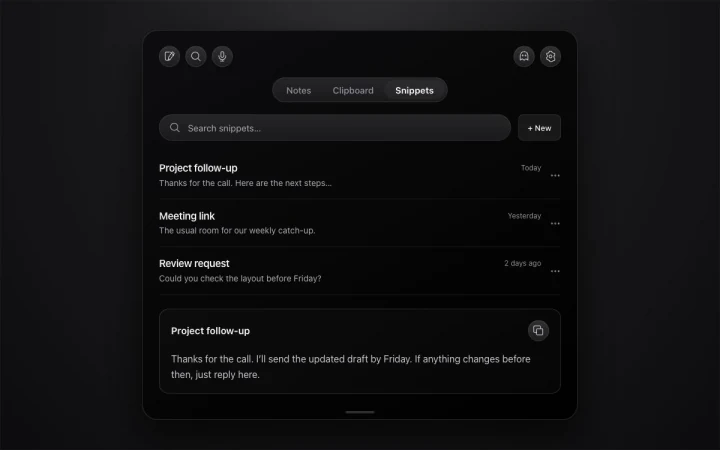
Explorer l'espace de travailAppuyez deux fois sur Contrôle pour noter une pensée dans l’encoche de votre Mac. Rouvrez la même note dans l'espace de travail du bureau lorsque vous avez besoin de plus d'espace. Gardez les dossiers de projet et les décisions prêts pour votre prochaine session Codex ou Claude Code.
Apple Silicon Mac · macOS 15+ · Aucune encoche requise. Essai gratuit de 14 jours. Pro coûte 9,99 $ une fois pour un maximum de 3 Mac.
L'ESPACE DE TRAVAIL NOTCHPAD
Gardez un brief et une liste de contrôle ouverts dans des onglets ou en vue fractionnée.
Explorer l'espace de travail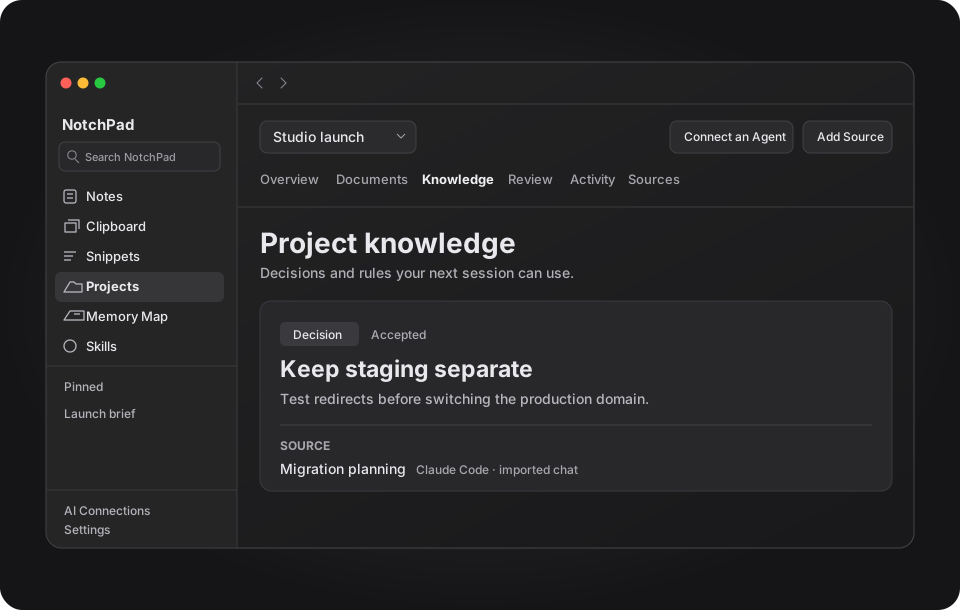
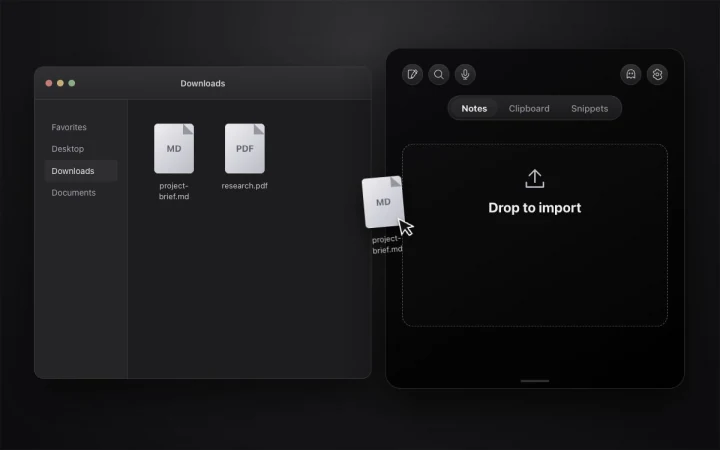
Importez la discussion Claude Code dans laquelle vous avez décidé de séparer l’environnement de préproduction. Enregistrez la décision avec sa source, puis laissez une nouvelle session Codex la lire avant de modifier le déploiement.
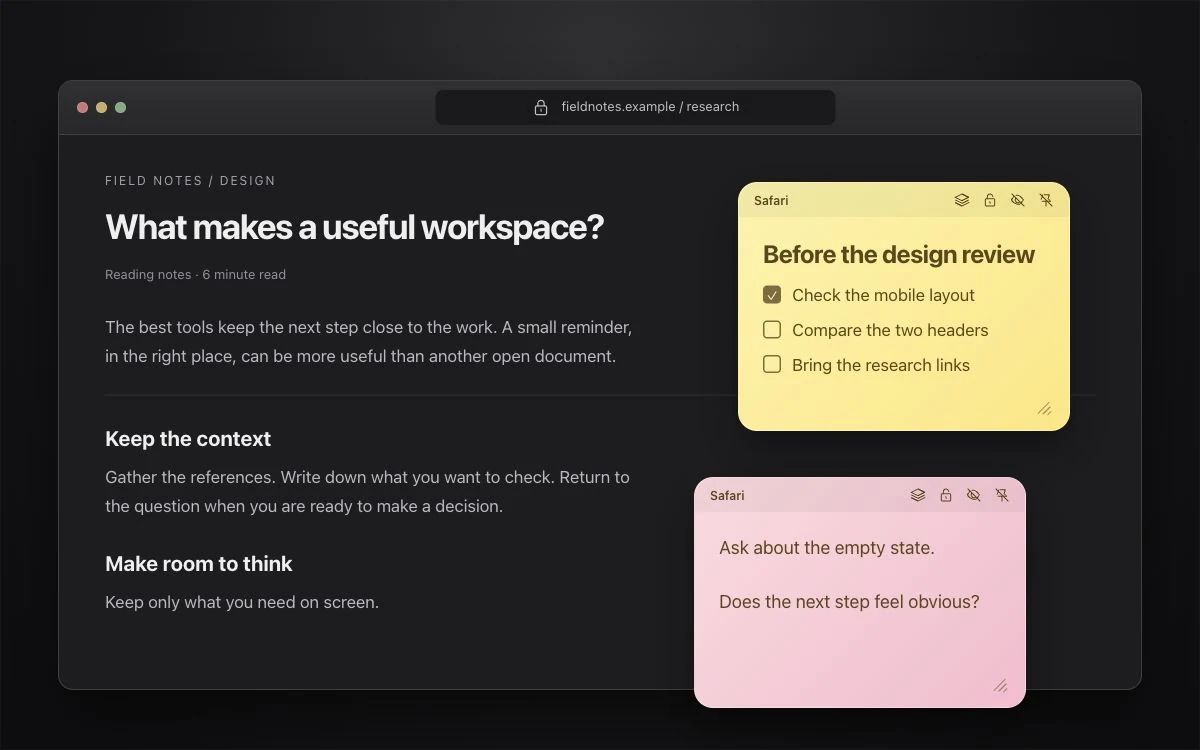
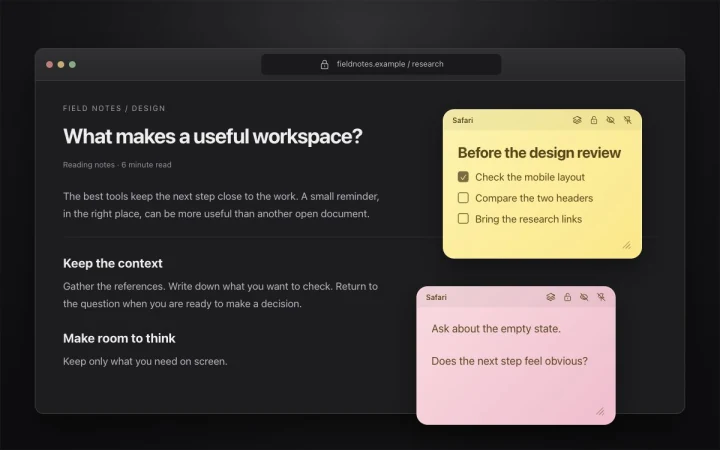
Découvrez comment fonctionnent les projetsJoignez des notes autocollantes aux fenêtres, aux pages de navigateur prises en charge, aux fichiers Figma ou aux applications. Faites-les glisser, redimensionnez-les, empilez-les ou masquez-les. Redémarrez NotchPad et conservez leur emplacement.
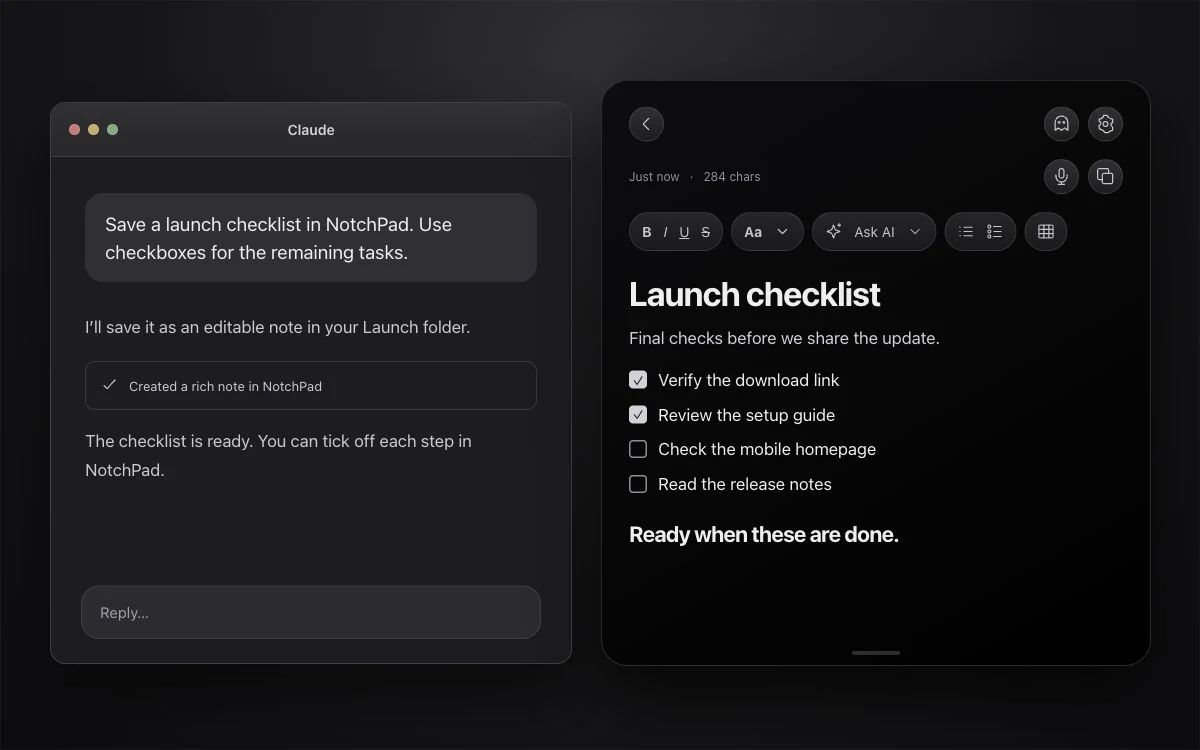
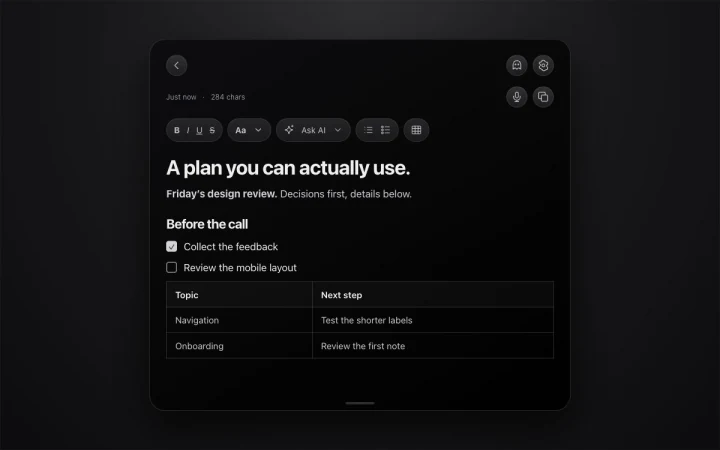
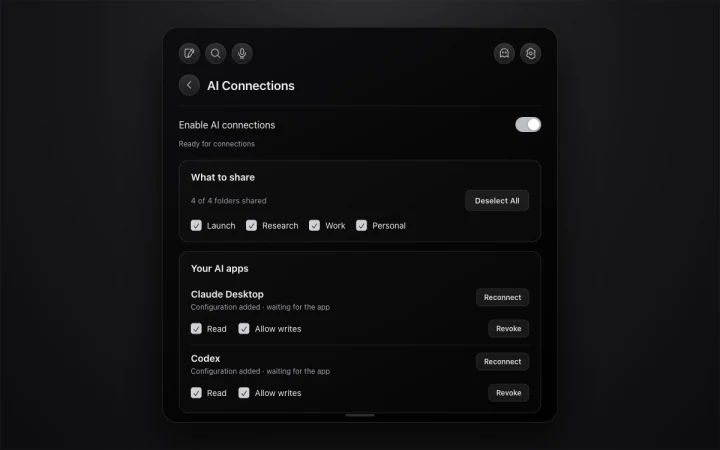
Connectez Claude, Codex, Cursor, VS Code et d'autres applications MCP dans Paramètres. Choisissez des dossiers et des autorisations de lecture/écriture, puis enregistrez des résumés, des plans, des tableaux et des listes de contrôle modifiables.
Essayez toutes les fonctionnalités pendant 14 jours. Aucune carte nécessaire et aucun frais automatique. Après l'essai, votre contenu enregistré reste lisible, copiable et exportable ; la note de bienvenue reste modifiable. Pro coûte 9,99 $ une fois pour un maximum de 3 Mac. Continuez à créer et à modifier des notes, à capturer l'historique du presse-papiers, à enregistrer des extraits et à utiliser toutes les fonctionnalités. Pas d'abonnement.
Le téléchargement actuel prend en charge les Mac Apple Silicon exécutant macOS 15 ou version ultérieure. Une encoche physique est facultative : sur un Mac de bureau ou un écran externe, NotchPad s'ouvre en haut au centre. Passez la souris là-bas, appuyez deux fois sur Contrôle ou utilisez la barre de menus.
Essayez toutes les fonctionnalités pendant 14 jours. Aucune carte nécessaire et aucun frais automatique. Après l'essai, votre contenu enregistré reste lisible, copiable et exportable ; la note de bienvenue reste modifiable. Pro coûte 9,99 $ une fois pour un maximum de 3 Mac. Continuez à créer et à modifier des notes, à capturer l'historique du presse-papiers, à enregistrer des extraits et à utiliser toutes les fonctionnalités. Pas d'abonnement.
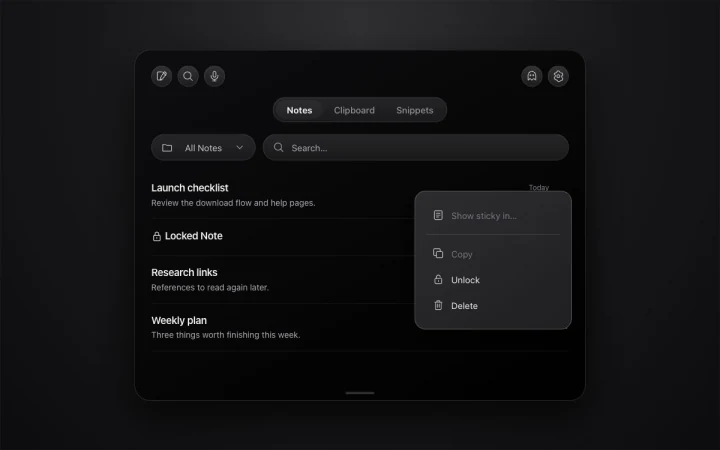
Oui. Choisissez « Afficher la note adhésive dans… » dans le menu d’une note, puis sélectionnez une fenêtre, une page web ou un fichier Figma pris en charge, ou l’application entière. Faites glisser la note pour la déplacer ou la redimensionner, empilez plusieurs notes, ou masquez-les et affichez-les avec un raccourci. Le suivi des fenêtres nécessite l’autorisation Accessibilité.
Oui. Les pièces jointes restent enregistrées au redémarrage de NotchPad ou de votre Mac. Les autocollants de fenêtre conservent leur position, leur taille, leur couleur, leur ordre de pile et leur état caché. Après avoir fermé une fenêtre ou redémarré votre Mac, son message revient lorsque NotchPad peut identifier le document de manière unique. Si l'application n'expose pas cette identité ou si plusieurs fenêtres correspondent, rattachez la note enregistrée. Les stickies de page et d'application reviennent lorsque vous revisitez leur cible.
Oui, après avoir activé les connexions AI dans les paramètres et connecté l'application. Choisissez les dossiers partagés et l'autorisation de lecture ou d'écriture pour chaque connexion. L'IA peut créer des notes et ajouter du contenu, notamment du texte formaté, des tableaux et des listes de contrôle. Il ne peut pas déplacer, renommer, supprimer ou remplacer vos notes ou dossiers.
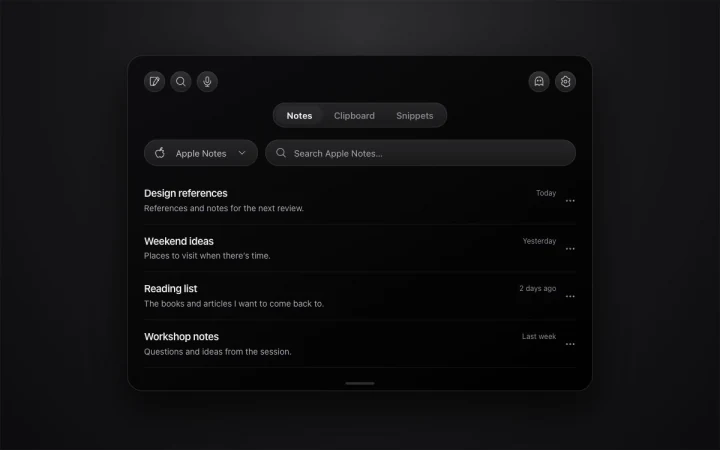
NotchPad stocke les notes, l'historique du presse-papiers et les extraits de code sur votre Mac. Il ne télécharge pas ce contenu sur les serveurs NotchPad. Si vous activez AI Connections, l'application AI connectée peut lire le contenu que vous partagez et l'envoyer à son fournisseur selon ses propres paramètres. Les notes verrouillées, les liens vers Apple Notes et l’historique du presse-papiers sont exclus de l’accès via MCP.
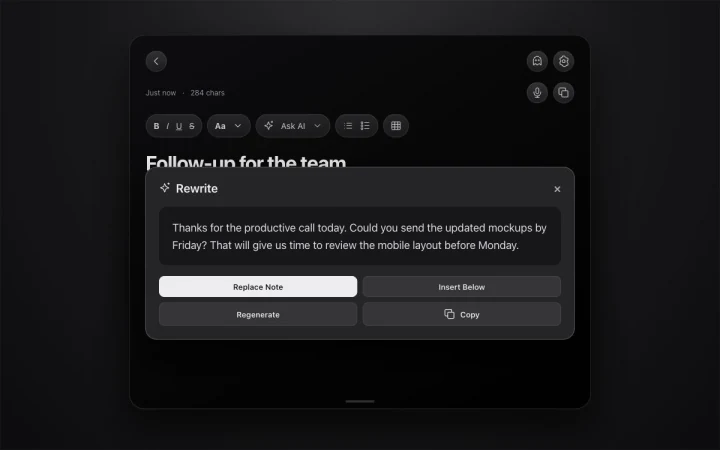
Les notes, les dossiers, l’historique du Presse-papiers, les extraits de code, les pense-bêtes et AI Connections fonctionnent sans Apple Intelligence. L'édition IA intégrée et les suggestions de dossiers nécessitent macOS 26 ou version ultérieure avec Apple Intelligence activé et son modèle sur l'appareil disponible dans une langue prise en charge.
Verrouillez une note pour crypter son contenu et demandez à Touch ID ou à votre mot de passe de connexion Mac de la révéler. Le texte sensible reconnu du presse-papiers est protégé séparément. Les notes déverrouillées ordinaires et les éléments ordinaires du presse-papiers ne sont pas tous cryptés par NotchPad.
Ghost Privacy demande au logiciel de capture d’exclure NotchPad tout en le laissant visible sur votre écran. Avant de présenter, vérifiez l’aperçu du partage ou de l’enregistrement dans l’application utilisée : le résultat peut varier selon la méthode de capture. Cette fonction ne verrouille pas la note et ne la masque pas aux personnes qui regardent directement votre écran.
Oui. Cliquez sur le microphone dans l'espace de travail ou le widget pour dicter directement dans une note modifiable. La reconnaissance s'exécute sur votre Mac et l'audio n'est pas enregistré. Choisissez une langue lors de la première utilisation ou dans Paramètres → Dictée. La dictée est incluse dans la version d'essai NotchPad et Pro ; aucune application distincte n'est nécessaire. Une langue prise en charge sur l'appareil et un premier téléchargement de langue peuvent être nécessaires.
Vous pouvez demander un remboursement dans les 14 jours suivant l'achat en envoyant un e-mail à support@tinythings.app ou en contactant l'assistance Polar.